Domain schalhalter.de kaufen?
Wir ziehen mit dem Projekt
schalhalter.de um.
Sind Sie am Kauf der Domain
schalhalter.de interessiert?
domain@kv-gmbh.de · 0541-91531010
Domain schalhalter.de kaufen?
Warum funktioniert Snipping Tool nicht?
Warum funktioniert Snipping Tool nicht? Gibt es eine Fehlermeldung, die angezeigt wird? Hast du versucht, das Programm neu zu starten oder deinen Computer neu zu starten? Möglicherweise liegt das Problem an fehlenden Berechtigungen oder an einer beschädigten Datei. Hast du die neueste Version des Snipping Tools installiert? **
Wie installiere ich Snipping Tool?
Um das Snipping Tool auf einem Windows-Computer zu installieren, müssen Sie zuerst sicherstellen, dass es nicht bereits auf Ihrem System vorhanden ist. Geben Sie dazu "Snipping Tool" in die Windows-Suchleiste ein. Wenn es nicht gefunden wird, können Sie es über die Systemsteuerung unter "Programme und Funktionen" installieren. Klicken Sie auf "Windows-Funktionen aktivieren oder deaktivieren" und suchen Sie nach dem Snipping Tool. Aktivieren Sie das Kontrollkästchen neben dem Snipping Tool und klicken Sie auf "OK". Das Snipping Tool sollte nun auf Ihrem Computer installiert sein und kann über die Windows-Suche oder das Startmenü geöffnet werden. **
Ähnliche Suchbegriffe für Snipping
Top-Angebote
Produkte zum Begriff Snipping:
-
Gravidus 3er Set Aufbewahrungskörbe – Stilvoll und PraktischAufbewahrungskörbe 3er Set Verleihen Sie Ihrem Zuhause mehr Ordnung und Stil mit diesem praktischen Aufbewahrungskörbe-Set im 3er Pack. Mit zwei verschiedenen Größen bietet das Set flexible Einsatzmöglichkeiten, sei es im Badezimmer, im Kinderzimmer...25,24 €*Versand: 0,00 €Sichere Weiterleitung zum Anbieter
-
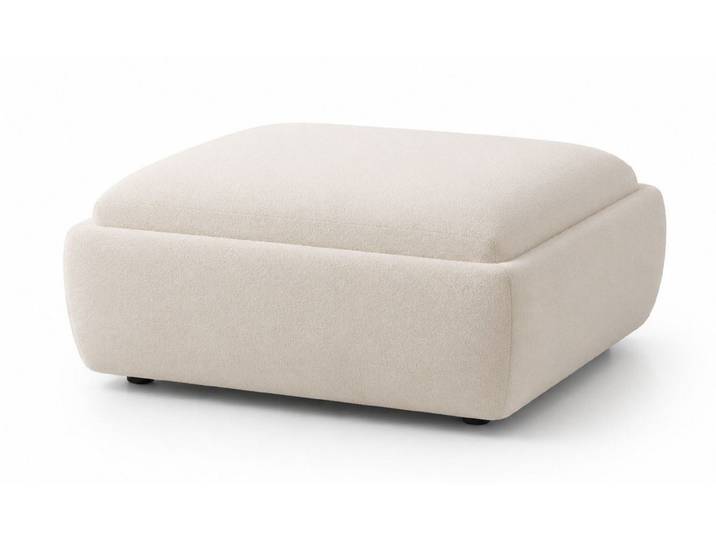
Xlmoebel Polsterhocker Pouff Beige Stil Modern kompakt Wohnzimmer praktisch komfortabel (Pouff, 1 St., 1-tlg), Bequem, stilvoll, vielseitig einsetzbarXlmoebel Polsterhocker Pouff Beige Stil Modern kompakt Wohnzimmer praktisch komfortabel (Pouff, 1 St., 1-tlg), Bequem, stilvoll, vielseitig einsetzbar. Produktdetails Markeninformationen: XLmoebel ist seit Jahrzehnten bekannt für hochwertige, stilvolle, Set beinhaltet: 1 Pouff, Anzahl Teile: 1 St., Set-Info: 1-tlg., Modellbezeichnung: Pouff Beige Stil Modern kompakt Wohnzimmer praktisch komfortabel, Ausstattung & Funktionen Anzahl Füße: 4 St., Art Füße: Metall, Art Polsterung: Schaumstoff, Art Verstellfunktion: Keine, Ausführung Sitzfläche: Bequem, Ausstattung: Komfortabel, modern, kompakt, Art Gestell: Textil, Funktionen: Sitzgelegenheit, Fußablage, Maßangaben Belastbarkeit maximal: 140 kg, Bodenfreiheit: 0 cm, Hinweis Maßangaben: Alle Angaben sind ca. Maße, Breite: 85 cm, Tiefe: 85 cm, Material Bezug Korpus: Textil, Bezug Sitzfläche: Textil, Holzart: Buche, Material Füße: Metall, Material Korpus: Holz, Material Untergestell: Metall, Materialhinweis: XLmoebel erfüllt alle relevanten CE-Normen und gewährleistet, dass, Materialzusammensetzung: Textil, Bezug: Textil, Farbe Farbe Korpus: beige, Farbhinweise: Bitte beachten Sie, dass die Farben auf Ihrem Monitor von den, Farbe Füße: Schwarz, Farbe: beige, Farbe Sitzfläche: beige, Optik/Stil Optik: uni, Lieferung & Montage Lieferumfang: Es wird alles laut Produktbeschreibung geliefert, Lieferzustand: teilmontiert, Hinweise Pflegehinweise: keine aggressiven Reinigungsmittel verwenden, Pflegehinweise Bezug: keine aggressiven Reinigungsmittel verwenden, Warnhinweise: Wir liefern den Artikel kostenlos bis zur Bordsteinkante. Optional, Informationen zur Datennutzung (nach EU Data Act): Ihre personenbezogenen Daten werden nur zur Bearbeitung, Wissenswertes Art Herstellung: Fertigung aus Europa, Wissenswertes: Falls der Artikel nicht Ihrem Farbwunsch entspricht oder die Farbe, Technische Daten WEEE-Reg.-Nr. DE: 80120806, Farbe:beige Material:Bezug Korpus Textil699,99 €*Versand: 0,00 €Sichere Weiterleitung zum Anbieter
-
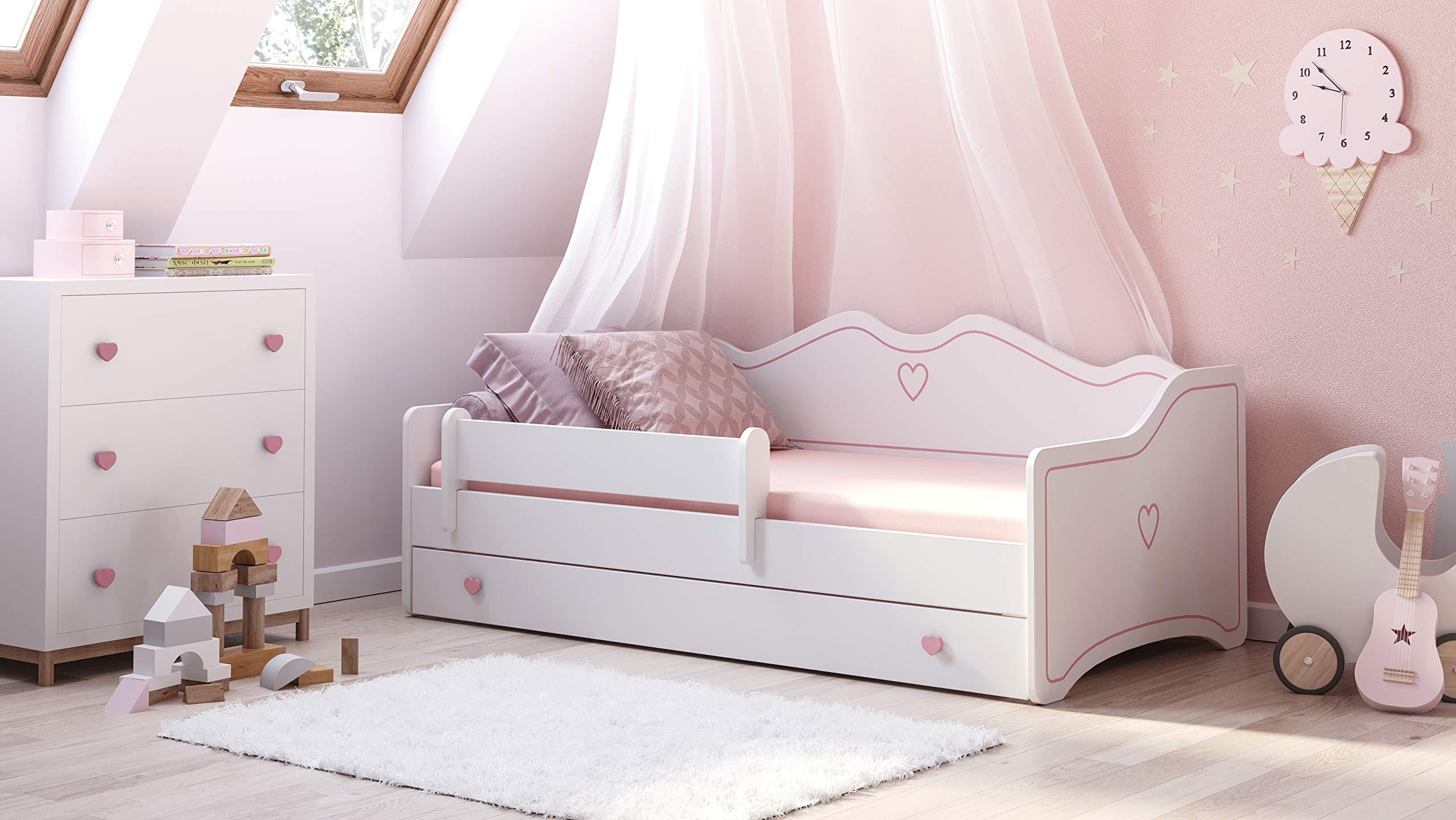
Kinderbett mit Schublade, stilvoll und praktisch, 180x80 cmDieses stilvolle Kinderbett ist perfekt für ein Mädchenzimmer und bietet sowohl Komfort als auch praktischen Stauraum. Das Bett ist aus hochwertigem Material gefertigt und verfügt über eine stabile Konstruktion.EigenschaftenAbmessungen: 180 x 80 cmInklusive Schublade für zusätzlichen StauraumSicheres Design mit abgerundeten KantenDieses Bett ist ideal für Kinder, die gerne ihren eigenen Raum haben.SpezifikationenEmpfohlene maximale Belastung: 110 kgWichtige InformationenMontageanleitung im Lieferumfang enthaltenKompatibel mit Standard-MatratzengrößenWählen Sie dieses schöne Kinderbett und schaffen Sie für Ihr Kind eine angenehme und sichere Schlafumgebung.463,95 €*Versand: 0,00 €Sichere Weiterleitung zum Anbieter
-
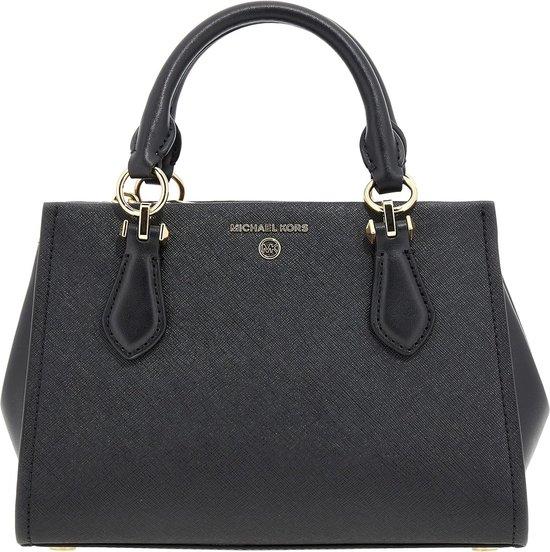
Schwarze, kleine Umhängetasche für Damen - stilvoll und praktischDiese Umhängetasche verleiht jedem Outfit einen Hauch von raffinierter Eleganz. Gefertigt aus Saffiano-Leder mit glatter Oberfläche, zeichnet sie sich durch elegante, gefaltete Seitenteile, mehrere Taschen und einen Verschluss mit Klickmechanismus für die sichere Aufbewahrung Ihrer Gegenstände aus. Perfekt, um ultra-feminine Looks zu vervollständigen.432,95 €*Versand: 0,00 €Sichere Weiterleitung zum Anbieter

-
Wie öffne ich das Snipping Tool?
Um das Snipping Tool zu öffnen, kannst du entweder die Windows-Suche verwenden und nach "Snipping Tool" suchen. Alternativ kannst du auch die Tastenkombination "Windows-Taste + Shift + S" drücken, um das Snipping Tool direkt zu öffnen. Eine weitere Möglichkeit ist, das Snipping Tool über das Startmenü unter "Windows-Zubehör" zu finden und von dort aus zu öffnen. Du kannst auch einen Rechtsklick auf die Taskleiste machen, "Neu" auswählen und dann "Snipping Tool" anklicken, um es zu öffnen. **
-
Wo werden Snipping Tool Bilder gespeichert?
Das Snipping Tool speichert standardmäßig die erstellten Bilder in der Zwischenablage. Wenn du ein Bild mit dem Snipping Tool aufgenommen hast, kannst du es in ein anderes Programm einfügen, z. B. in ein Bildbearbeitungsprogramm oder in ein Textverarbeitungsprogramm. Von dort aus kannst du das Bild dann speichern, wo du möchtest. Es gibt jedoch auch die Möglichkeit, die Einstellungen des Snipping Tools anzupassen, um die Bilder direkt an einem bestimmten Speicherort zu speichern. Hast du diese Einstellungen bereits geändert oder möchtest du wissen, wo die Standard-Speicherort für Snipping Tool Bilder ist? **
-
Was ist das Snipping Tool 3?
Das Snipping Tool 3 ist ein Bildschirmaufnahmeprogramm, das es Benutzern ermöglicht, Screenshots von ihrem Computerbildschirm zu erstellen. Es bietet verschiedene Aufnahmemodi wie Rechteck, Freiform, Fenster oder Vollbild. Mit dem Snipping Tool 3 können Benutzer ihre Screenshots bearbeiten, markieren und speichern, um sie später zu verwenden. Es ist ein nützliches Werkzeug für Präsentationen, Tutorials oder einfach nur zum Teilen von Bildschirminhalten. **
-
Wie benutze ich das Snipping Tool?
Um das Snipping Tool zu verwenden, öffne zuerst das Programm auf deinem Computer. Klicke dann auf "Neu" und wähle den Bereich aus, den du erfassen möchtest. Du kannst zwischen verschiedenen Arten von Ausschnitten wählen, z.B. Freihand, Rechteck oder Fenster. Nachdem du den gewünschten Bereich ausgewählt hast, kannst du den Ausschnitt speichern, kopieren oder markieren. Du kannst das Snipping Tool auch verwenden, um Notizen oder Markierungen auf dem Bildschirmausschnitt hinzuzufügen. **

Wie finde ich das Snipping Tool?
Das Snipping Tool ist eine integrierte Anwendung in Windows-Betriebssystemen, die es Benutzern ermöglicht, Screenshots zu erstellen. Um das Snipping Tool zu finden, können Sie einfach die Windows-Suche verwenden und nach "Snipping Tool" suchen. Alternativ können Sie auch auf das Startmenü klicken, "Alle Apps" auswählen und nach dem Snipping Tool suchen. Eine weitere Möglichkeit besteht darin, die Tastenkombination "Windows-Taste + Shift + S" zu verwenden, um das Snipping Tool schnell zu öffnen. Wenn Sie das Snipping Tool häufig verwenden, können Sie es auch an die Taskleiste oder den Desktop anheften, um einen schnellen Zugriff zu haben. **
Wie funktioniert Snipping Tool Windows 10?
Das Snipping Tool ist ein integriertes Programm in Windows 10, mit dem Benutzer Screenshots erstellen können. Um das Snipping Tool zu verwenden, öffnen Sie es entweder über die Suche in der Taskleiste oder über das Startmenü. Wählen Sie dann die Art des Screenshots aus, den Sie erstellen möchten (Vollbild, rechteckiger Ausschnitt, freie Form oder Fenster). Klicken Sie auf "Neu" und ziehen Sie den Cursor über den Bereich, den Sie erfassen möchten. Anschließend können Sie den Screenshot speichern, kopieren oder bearbeiten. **
Top-Angebote
Produkte zum Begriff Snipping:
-
Xlmoebel Kleiderschrank Beiger Holz-Kleiderbügel für ordentliche Aufbewahrung (Kleiderbügel) Hergestellt in Europa<p>Der <strong>Xlmoebel Kleiderschrank</strong> ist die perfekte Lösung für deinen Schlafzimmer-Kleiderschrank und überzeugt durch sein elegantes Design und seine Funktionalität. Hergestellt aus hochwertigem <strong>Massivholz</strong>, bietet dieser Kleiderschrank nicht nur eine ansprechende Optik, sondern auch eine bemerkenswerte Langlebigkeit. Die sanfte <strong>beige</strong> Farbgebung fügt sich harmonisch in verschiedene Einrichtungsstile ein und sorgt für eine warme Atmosphäre in deinem Raum.</p><p>Mit den Maßen von <strong>Breite: 140 cm, Tiefe: 75 cm, Höhe: 210 cm</strong> bietet der Kleiderschrank ausreichend Platz für deine Kleidung und Accessoires. Die durchdachte Innenaufteilung ermöglicht eine optimale Nutzung des Stauraums, sodass du deine Garderobe stets übersichtlich und griffbereit aufbewahren kannst. Die robuste Bauweise garantiert, dass der Kleiderschrank auch bei täglichem Gebrauch seine Form und Funktionalität behält.</p><p>Die Marke <strong>XL Möbel</strong> steht seit über zwei Jahrzehnten für Qualität und Stil. Mit einem tiefen Verständnis für die Bedürfnisse der Kunden hat sich das Unternehmen als vertrauenswürdiger Partner für individuelle Wohnraumlösungen etabliert. Der <strong>Kleiderbügel</strong> aus der Serie ist ein weiteres Beispiel für die gelungene Kombination aus Design und Funktionalität, die dein Schlafzimmer aufwertet.</p>13469,99 €*Versand: 0,00 €Sichere Weiterleitung zum Anbieter
-
Gravidus 3er Set Aufbewahrungskörbe – Stilvoll und PraktischAufbewahrungskörbe 3er Set Verleihen Sie Ihrem Zuhause mehr Ordnung und Stil mit diesem praktischen Aufbewahrungskörbe-Set im 3er Pack. Mit zwei verschiedenen Größen bietet das Set flexible Einsatzmöglichkeiten, sei es im Badezimmer, im Kinderzimmer...25,24 €*Versand: 0,00 €Sichere Weiterleitung zum Anbieter
-
Xlmoebel Polsterhocker Pouff Beige Stil Modern kompakt Wohnzimmer praktisch komfortabel (Pouff, 1 St., 1-tlg), Bequem, stilvoll, vielseitig einsetzbarXlmoebel Polsterhocker Pouff Beige Stil Modern kompakt Wohnzimmer praktisch komfortabel (Pouff, 1 St., 1-tlg), Bequem, stilvoll, vielseitig einsetzbar. Produktdetails Markeninformationen: XLmoebel ist seit Jahrzehnten bekannt für hochwertige, stilvolle, Set beinhaltet: 1 Pouff, Anzahl Teile: 1 St., Set-Info: 1-tlg., Modellbezeichnung: Pouff Beige Stil Modern kompakt Wohnzimmer praktisch komfortabel, Ausstattung & Funktionen Anzahl Füße: 4 St., Art Füße: Metall, Art Polsterung: Schaumstoff, Art Verstellfunktion: Keine, Ausführung Sitzfläche: Bequem, Ausstattung: Komfortabel, modern, kompakt, Art Gestell: Textil, Funktionen: Sitzgelegenheit, Fußablage, Maßangaben Belastbarkeit maximal: 140 kg, Bodenfreiheit: 0 cm, Hinweis Maßangaben: Alle Angaben sind ca. Maße, Breite: 85 cm, Tiefe: 85 cm, Material Bezug Korpus: Textil, Bezug Sitzfläche: Textil, Holzart: Buche, Material Füße: Metall, Material Korpus: Holz, Material Untergestell: Metall, Materialhinweis: XLmoebel erfüllt alle relevanten CE-Normen und gewährleistet, dass, Materialzusammensetzung: Textil, Bezug: Textil, Farbe Farbe Korpus: beige, Farbhinweise: Bitte beachten Sie, dass die Farben auf Ihrem Monitor von den, Farbe Füße: Schwarz, Farbe: beige, Farbe Sitzfläche: beige, Optik/Stil Optik: uni, Lieferung & Montage Lieferumfang: Es wird alles laut Produktbeschreibung geliefert, Lieferzustand: teilmontiert, Hinweise Pflegehinweise: keine aggressiven Reinigungsmittel verwenden, Pflegehinweise Bezug: keine aggressiven Reinigungsmittel verwenden, Warnhinweise: Wir liefern den Artikel kostenlos bis zur Bordsteinkante. Optional, Informationen zur Datennutzung (nach EU Data Act): Ihre personenbezogenen Daten werden nur zur Bearbeitung, Wissenswertes Art Herstellung: Fertigung aus Europa, Wissenswertes: Falls der Artikel nicht Ihrem Farbwunsch entspricht oder die Farbe, Technische Daten WEEE-Reg.-Nr. DE: 80120806, Farbe:beige Material:Bezug Korpus Textil699,99 €*Versand: 0,00 €Sichere Weiterleitung zum Anbieter
-
Warum funktioniert Snipping Tool nicht?
Warum funktioniert Snipping Tool nicht? Gibt es eine Fehlermeldung, die angezeigt wird? Hast du versucht, das Programm neu zu starten oder deinen Computer neu zu starten? Möglicherweise liegt das Problem an fehlenden Berechtigungen oder an einer beschädigten Datei. Hast du die neueste Version des Snipping Tools installiert? **
-
Wie installiere ich Snipping Tool?
Um das Snipping Tool auf einem Windows-Computer zu installieren, müssen Sie zuerst sicherstellen, dass es nicht bereits auf Ihrem System vorhanden ist. Geben Sie dazu "Snipping Tool" in die Windows-Suchleiste ein. Wenn es nicht gefunden wird, können Sie es über die Systemsteuerung unter "Programme und Funktionen" installieren. Klicken Sie auf "Windows-Funktionen aktivieren oder deaktivieren" und suchen Sie nach dem Snipping Tool. Aktivieren Sie das Kontrollkästchen neben dem Snipping Tool und klicken Sie auf "OK". Das Snipping Tool sollte nun auf Ihrem Computer installiert sein und kann über die Windows-Suche oder das Startmenü geöffnet werden. **
-
Wie öffne ich das Snipping Tool?
Um das Snipping Tool zu öffnen, kannst du entweder die Windows-Suche verwenden und nach "Snipping Tool" suchen. Alternativ kannst du auch die Tastenkombination "Windows-Taste + Shift + S" drücken, um das Snipping Tool direkt zu öffnen. Eine weitere Möglichkeit ist, das Snipping Tool über das Startmenü unter "Windows-Zubehör" zu finden und von dort aus zu öffnen. Du kannst auch einen Rechtsklick auf die Taskleiste machen, "Neu" auswählen und dann "Snipping Tool" anklicken, um es zu öffnen. **
-
Wo werden Snipping Tool Bilder gespeichert?
Das Snipping Tool speichert standardmäßig die erstellten Bilder in der Zwischenablage. Wenn du ein Bild mit dem Snipping Tool aufgenommen hast, kannst du es in ein anderes Programm einfügen, z. B. in ein Bildbearbeitungsprogramm oder in ein Textverarbeitungsprogramm. Von dort aus kannst du das Bild dann speichern, wo du möchtest. Es gibt jedoch auch die Möglichkeit, die Einstellungen des Snipping Tools anzupassen, um die Bilder direkt an einem bestimmten Speicherort zu speichern. Hast du diese Einstellungen bereits geändert oder möchtest du wissen, wo die Standard-Speicherort für Snipping Tool Bilder ist? **
Ähnliche Suchbegriffe für Snipping
-
Kinderbett mit Schublade, stilvoll und praktisch, 180x80 cmDieses stilvolle Kinderbett ist perfekt für ein Mädchenzimmer und bietet sowohl Komfort als auch praktischen Stauraum. Das Bett ist aus hochwertigem Material gefertigt und verfügt über eine stabile Konstruktion.EigenschaftenAbmessungen: 180 x 80 cmInklusive Schublade für zusätzlichen StauraumSicheres Design mit abgerundeten KantenDieses Bett ist ideal für Kinder, die gerne ihren eigenen Raum haben.SpezifikationenEmpfohlene maximale Belastung: 110 kgWichtige InformationenMontageanleitung im Lieferumfang enthaltenKompatibel mit Standard-MatratzengrößenWählen Sie dieses schöne Kinderbett und schaffen Sie für Ihr Kind eine angenehme und sichere Schlafumgebung.463,95 €*Versand: 0,00 €Sichere Weiterleitung zum Anbieter
-
Schwarze, kleine Umhängetasche für Damen - stilvoll und praktischDiese Umhängetasche verleiht jedem Outfit einen Hauch von raffinierter Eleganz. Gefertigt aus Saffiano-Leder mit glatter Oberfläche, zeichnet sie sich durch elegante, gefaltete Seitenteile, mehrere Taschen und einen Verschluss mit Klickmechanismus für die sichere Aufbewahrung Ihrer Gegenstände aus. Perfekt, um ultra-feminine Looks zu vervollständigen.432,95 €*Versand: 0,00 €Sichere Weiterleitung zum Anbieter
-
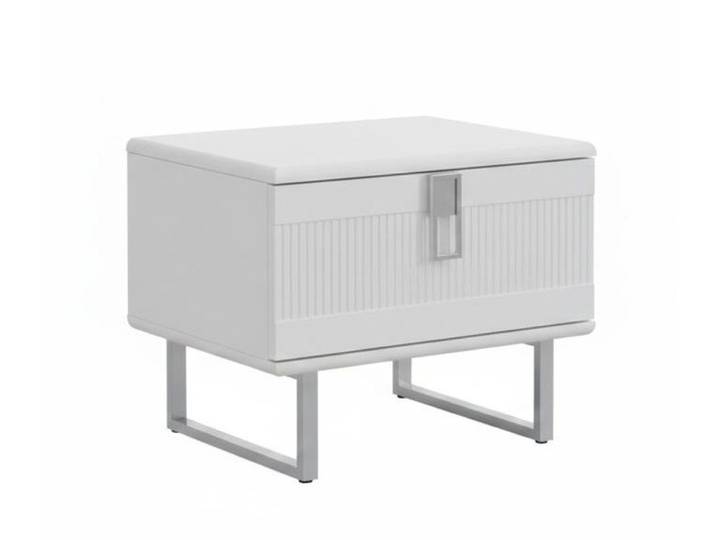
JVmoebel Nachtkonsole Nachttisch, kompakt, praktisch und stilvoll gestaltetJVmoebel Nachtkonsole Nachttisch, kompakt, praktisch und stilvoll gestaltet. Maßangaben Breite: 44 cm, Tiefe: 65 cm, Höhe: 51 cm, Material Material: Holz, Farbe Farbe: Weiß, Lieferung & Montage Aufbauhinweise: Ja, Farbe:weiß Material:Holz457,99 €*Versand: 0,00 €Sichere Weiterleitung zum Anbieter
-
Mathematik praktisch: PränumerikMathematik praktisch: Pränumerik , Im praktischen DIN A5-Format bietet Ihnen dieses Buch umfassende Hinweise zur Unterrichtsgestaltung und zu Lernaktivitäten. Im Fokus stehen die zentralen Themengebiete der Pränumerik: Merkmale von Gegenständen, Vergleich von Gegenständen und Mengen, Gruppen- sowie Reihenbildung. Die vorgestellten Lernaktivitäten beziehen sich dabei auf die ganzkörperlich-somatische, die konkret-handelnde, die bildliche sowie die symbolische Lernebene. Diese breit gefächerte Ausrichtung ermöglicht Schülern vielfältige Zugänge zum Thema und wird damit ihren unterschiedlichen Lernvoraussetzungen gerecht. Dank eines perforierten Rands können alle Seiten des Buchs leicht herausgetrennt und so als praktische Kartei genutzt werden. Auf der beiliegenden CD finden Sie eine umfassende Sammlung an Arbeitsblättern sowie Fotos passend zu den Unterrichtsideen. , Zündkabel & Zündkabelstecker > Elektrik & Zündungen31,99 €*Versand: 0,00 €Sichere Weiterleitung zum Anbieter
-
Was ist das Snipping Tool 3?
Das Snipping Tool 3 ist ein Bildschirmaufnahmeprogramm, das es Benutzern ermöglicht, Screenshots von ihrem Computerbildschirm zu erstellen. Es bietet verschiedene Aufnahmemodi wie Rechteck, Freiform, Fenster oder Vollbild. Mit dem Snipping Tool 3 können Benutzer ihre Screenshots bearbeiten, markieren und speichern, um sie später zu verwenden. Es ist ein nützliches Werkzeug für Präsentationen, Tutorials oder einfach nur zum Teilen von Bildschirminhalten. **
-
Wie benutze ich das Snipping Tool?
Um das Snipping Tool zu verwenden, öffne zuerst das Programm auf deinem Computer. Klicke dann auf "Neu" und wähle den Bereich aus, den du erfassen möchtest. Du kannst zwischen verschiedenen Arten von Ausschnitten wählen, z.B. Freihand, Rechteck oder Fenster. Nachdem du den gewünschten Bereich ausgewählt hast, kannst du den Ausschnitt speichern, kopieren oder markieren. Du kannst das Snipping Tool auch verwenden, um Notizen oder Markierungen auf dem Bildschirmausschnitt hinzuzufügen. **
-
Wie finde ich das Snipping Tool?
Das Snipping Tool ist eine integrierte Anwendung in Windows-Betriebssystemen, die es Benutzern ermöglicht, Screenshots zu erstellen. Um das Snipping Tool zu finden, können Sie einfach die Windows-Suche verwenden und nach "Snipping Tool" suchen. Alternativ können Sie auch auf das Startmenü klicken, "Alle Apps" auswählen und nach dem Snipping Tool suchen. Eine weitere Möglichkeit besteht darin, die Tastenkombination "Windows-Taste + Shift + S" zu verwenden, um das Snipping Tool schnell zu öffnen. Wenn Sie das Snipping Tool häufig verwenden, können Sie es auch an die Taskleiste oder den Desktop anheften, um einen schnellen Zugriff zu haben. **
-
Wie funktioniert Snipping Tool Windows 10?
Das Snipping Tool ist ein integriertes Programm in Windows 10, mit dem Benutzer Screenshots erstellen können. Um das Snipping Tool zu verwenden, öffnen Sie es entweder über die Suche in der Taskleiste oder über das Startmenü. Wählen Sie dann die Art des Screenshots aus, den Sie erstellen möchten (Vollbild, rechteckiger Ausschnitt, freie Form oder Fenster). Klicken Sie auf "Neu" und ziehen Sie den Cursor über den Bereich, den Sie erfassen möchten. Anschließend können Sie den Screenshot speichern, kopieren oder bearbeiten. **
* Alle Preise verstehen sich inklusive der gesetzlichen Mehrwertsteuer und ggf. zuzüglich Versandkosten. Die Angebotsinformationen basieren auf den Angaben des jeweiligen Shops und werden über automatisierte Prozesse aktualisiert. Eine Aktualisierung in Echtzeit findet nicht statt, so dass es im Einzelfall zu Abweichungen kommen kann. ** Hinweis: Teile dieses Inhalts wurden von KI erstellt.